iPhone 怎么下载 Telegram?官方入口和登录步骤

Telegram 的 iPhone 官方下载入口,以及商店地区不可用、账号切换、收不到验证码和 SMS Fee 提示的处理方法。
这篇文章里有什么 展开目录
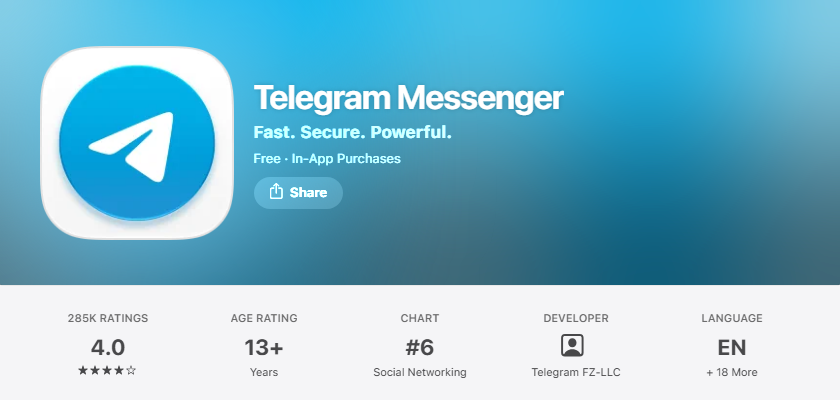
想在 iPhone 上装 Telegram,先打开下面的官方链接。认准应用名 Telegram Messenger,开发者是 Telegram FZ-LLC。商店页面标注免费下载,包含 App 内购买项目。
这个链接来自 Telegram 官网,会跳转到 App Store。如果已经能看到“获取”,直接下载安装;如果提示当前国家或地区不可用,接着看下面的账号准备。
点开链接,却提示所在地区不可用
能在浏览器里看见美区商店页面,不代表手机已经切换了商店账号。下载时,仍要看 App Store 当前登录的 Apple 账户。
如果你已经有一个能下载 Telegram 的地区账号,可以在 iPhone 的“设置”→ 你的姓名 →“媒体与购买项目”中切换:
- 轻点“媒体与购买项目”,选择“退出登录”。这里退出的是商店等媒体服务使用的账户。
- 再次轻点“媒体与购买项目”,选择“不是[你的姓名]?”,登录准备好的下载账号。按钮文字可能随系统版本变化。
- 重新打开上面的官方下载链接,确认开发者后,轻点“获取”。
不要退出整个 iCloud,也不要把共享下载账号登录到 iCloud。只为下载 App,操作“媒体与购买项目”即可。这个入口也关联 Apple Music 等服务,切换前留意正在使用的订阅。
若系统提示设备已与另一 Apple 账户关联,并显示等待天数,先停止切换,按 Apple 的设备关联说明处理。
如果打算给自己原有的账号转区,要先处理余额、订阅等条件,详见转区前的检查说明。已有另一个下载账号的用户,按上面的步骤切换登录就可以了。
能看到应用,但还是装不上
先看商店里的具体提示。核对本文时,Telegram 的美区页面要求 iOS 15.0 或更高版本。你可以到“设置”→“通用”→“关于本机”查看系统版本;以后版本要求变化,以商店页面的“兼容性”为准。
如果提示需要验证 Apple 账户,按下载账号提供方的说明完成验证;如果提示储存空间不足,先到“设置”→“通用”→“iPhone 储存空间”查看可用容量。
通过共享账号下载后,按提供方的说明退出该账号,恢复自己的“媒体与购买项目”登录。以后更新若要求原下载账号验证,先回后台查看最新使用说明,不要为了更新直接删除已有的 Telegram。
装好了,打开后一直连接中
安装完成后,还需要手机能够连接 Telegram 服务。App Store 能下载,不能说明 Telegram 的连接也正常。
如果你已使用自如,先打开自如客户端,选择线路并连接,再回到 Telegram 重试。仍然连不上时,可以换一条线路对照;同时留意是否其他应用也无法联网。还未配置的用户,可以参考自如 iPhone 安装教程。
验证码到底发到哪里了?
Telegram 登录使用你自己的手机号或已配置的登录方式,与刚才下载应用用的 Apple 账户是两回事。进入验证码页面后,看屏幕上写的是发到哪里:
- 提示发送到另一台设备上的 Telegram:去仍然登录着的旧手机、平板或电脑,查看名为“Telegram”的官方服务通知聊天。验证码可能在那里,手机短信里自然找不到。
- 提示发送到邮箱:检查界面显示的邮箱,以及垃圾邮件文件夹。
- 提示发送短信:核对国家区号和手机号,等待界面允许的下一次操作。如果没有旧设备可用,查看当前登录页提供的其他验证方式;并非每次都能切换到短信。
保留旧设备上的登录状态,等新手机成功登录后再处理。换一个 Apple ID 不会改变 Telegram 验证码的接收位置。
为什么免费下载,登录时却出现 SMS Fee?
免费下载 App,并不代表每个号码都能免费完成短信验证。Telegram 官方说明,部分国家或运营商的号码可能因为短信成本,被要求购买一段时间的 Premium 才能继续注册或登录。具体金额和时长以官方 App 当时显示的页面为准。
如果遇到这类提示,先核对自己装的是上面链接里的官方 App,再阅读付款说明。自如套餐提供的网络服务和共享下载账号不包含 Telegram Premium,也不能保证免除这项验证费用。若不打算支付,可以先停在这里,使用页面提供的帮助入口了解原因。
海外 App 下载指南由自如云联运营。本文的下载按钮指向 Telegram 官方入口,服务推荐链接指向自如云联。
资料核对:2026 年 11 月 2 日。参考:Telegram 的 App Store 页面、Apple 对“媒体与购买项目”登录的说明、Telegram 登录帮助、Telegram 登录验证说明。